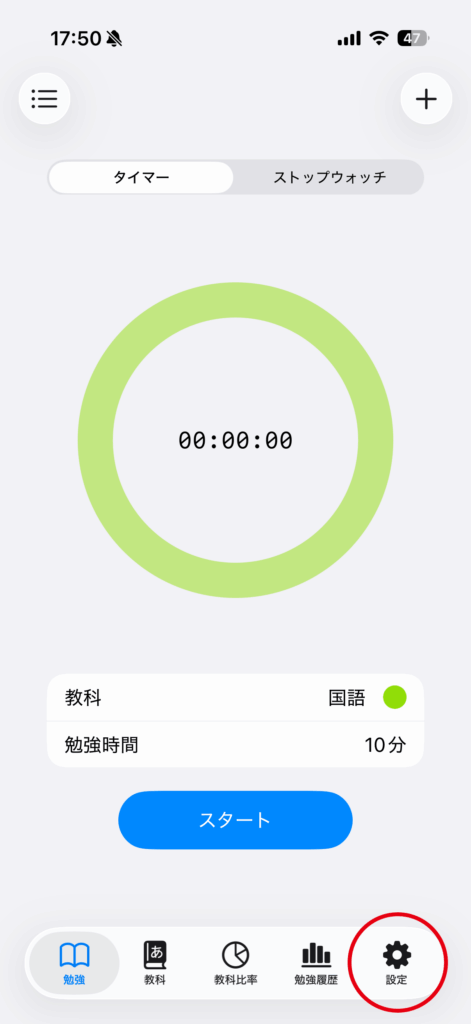
「設定」タブをタップ
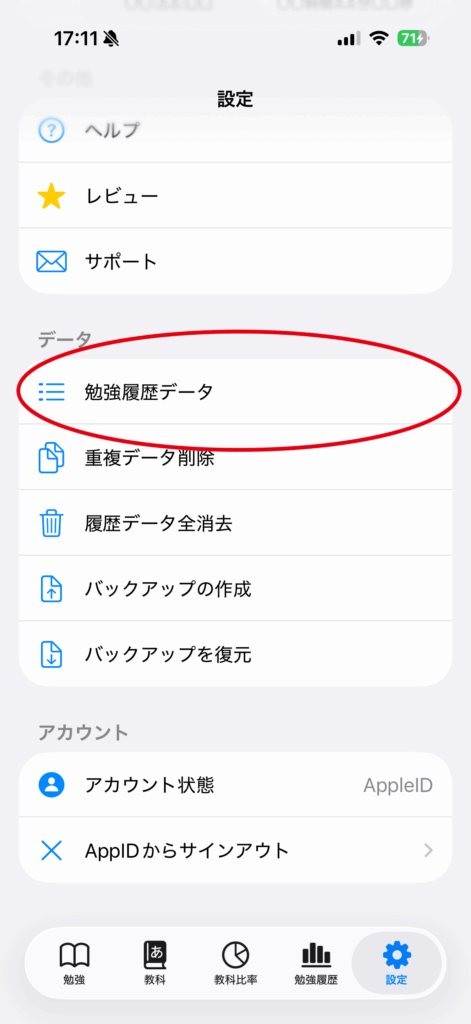
アプリ内の「設定」を開き「勉強履歴ログ」を開く
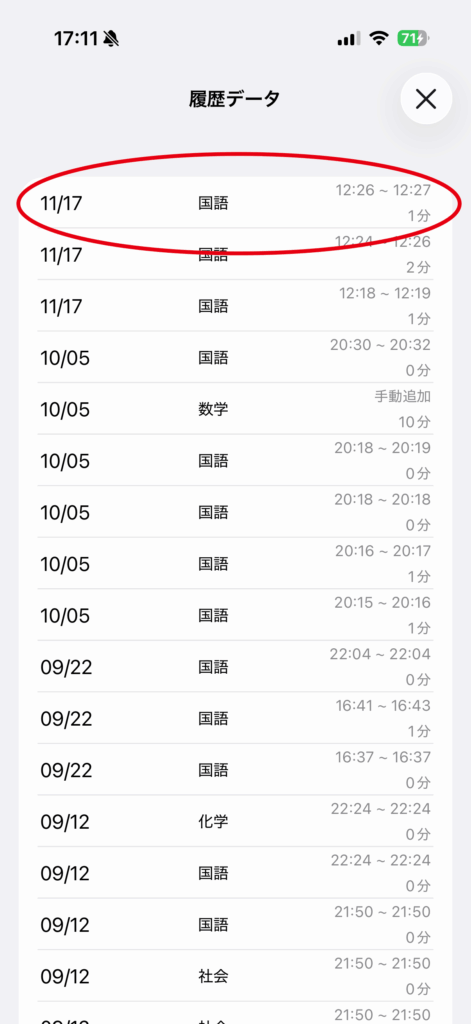
削除したいデータをロングタップ
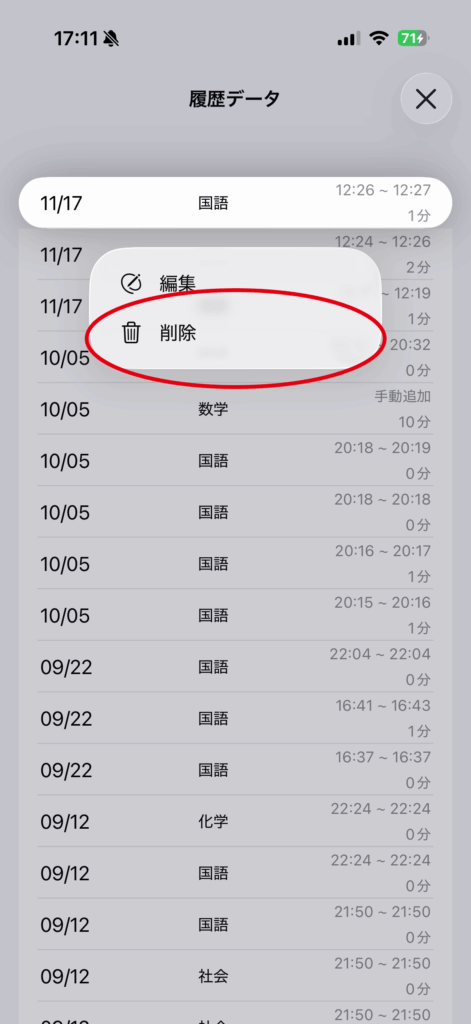
メニューの中の「削除」をタップで選択したデータが削除されます。
編集
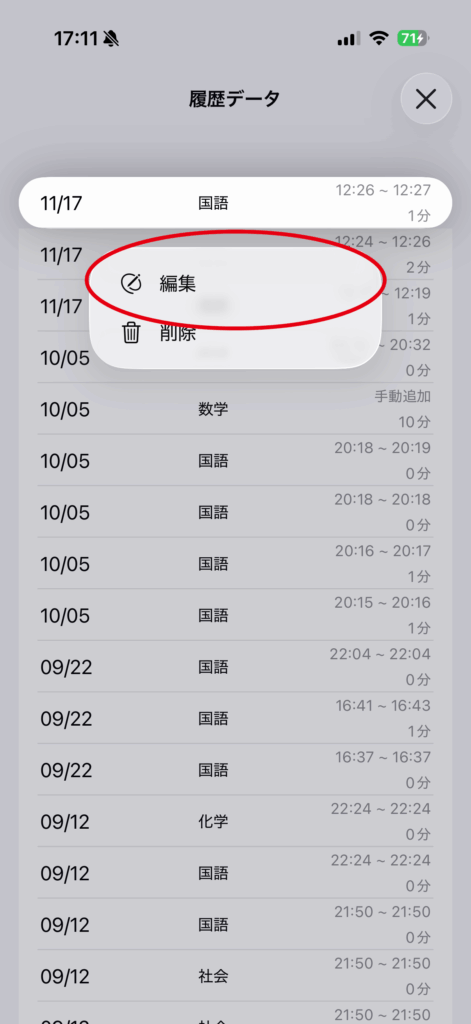
編集したいデータをロングタップ
メニューの中の「編集」をタップ
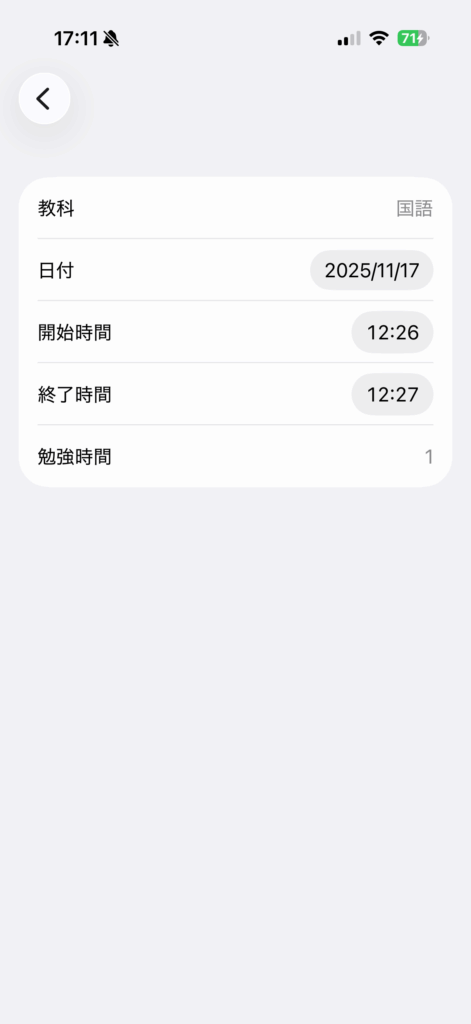
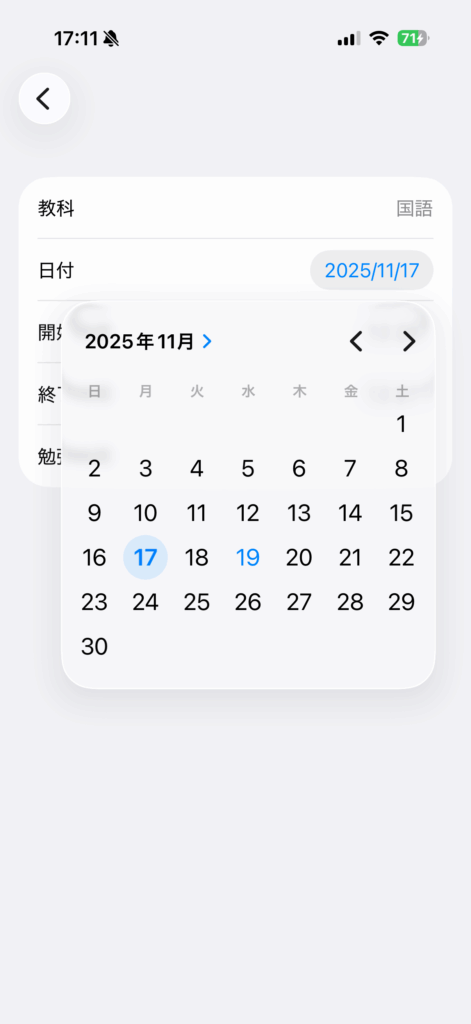
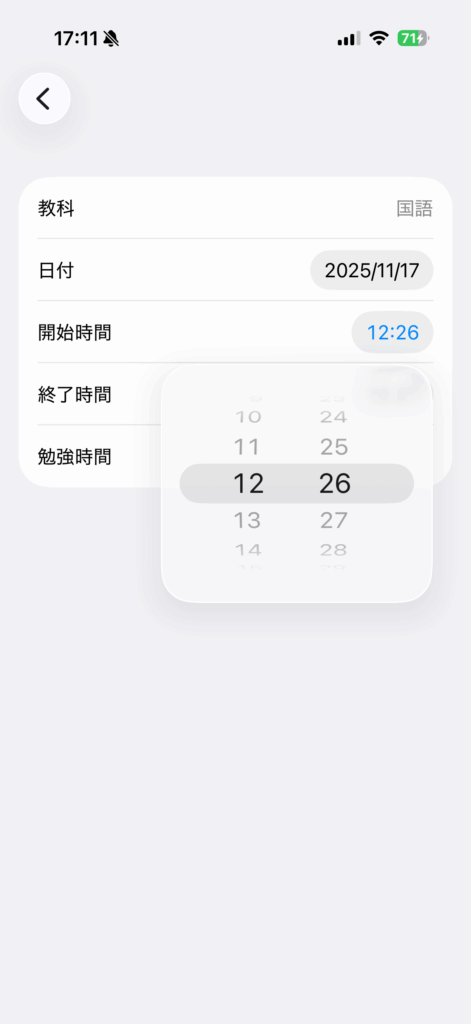
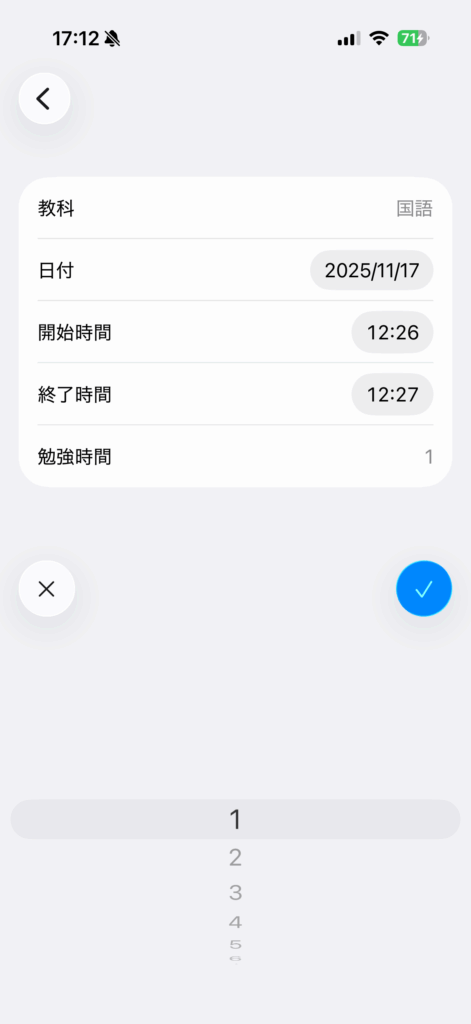
編集したい日時をタップして編集できます
履歴一覧を開く別の方法
設定タブの「勉強履歴データ」だけでなく、勉強タブ左上の一覧ボタンからも同じ履歴を開けます。
編集できる項目
科目、開始時刻、終了時刻、勉強時間、記録日を編集できます。手動で追加した履歴は一覧上で「手動追加」と表示されます。
削除した履歴はグラフの集計からも外れます。多数の履歴を整理する前にはバックアップを作成してください。